Kom igång med Mr Host
Mitt konto
Välkommen till Mr.Host — vad händer efter köp?
När du har genomfört ditt köp händer följande automatiskt:
1. Du får ett välkomstmejl med dina inloggningsuppgifter till Mitt konto.
2. Ditt hosting-paket aktiveras direkt.
3. Om du köpt en domän börjar den att registreras (kan ta 1–24 timmar).
4. Din första faktura skickas till din e-postadress.
Nästa steg: Logga in på Mitt konto och följ snabbstartsguiden i denna kategori.
Din första inloggning på Mitt konto
1. Gå till mrhost.se och klicka Logga in uppe till höger.
2. Ange e-postadress och lösenord från välkomstmejlet.
3. Klicka Logga in.
Tips: Byt lösenord direkt under Kontoinformation för säkerhetens skull.
Fungerar inte inloggningen? Klicka Glömt lösenord under inloggningsfälten och följ instruktionerna.
Snabb rundtur i Mitt konto
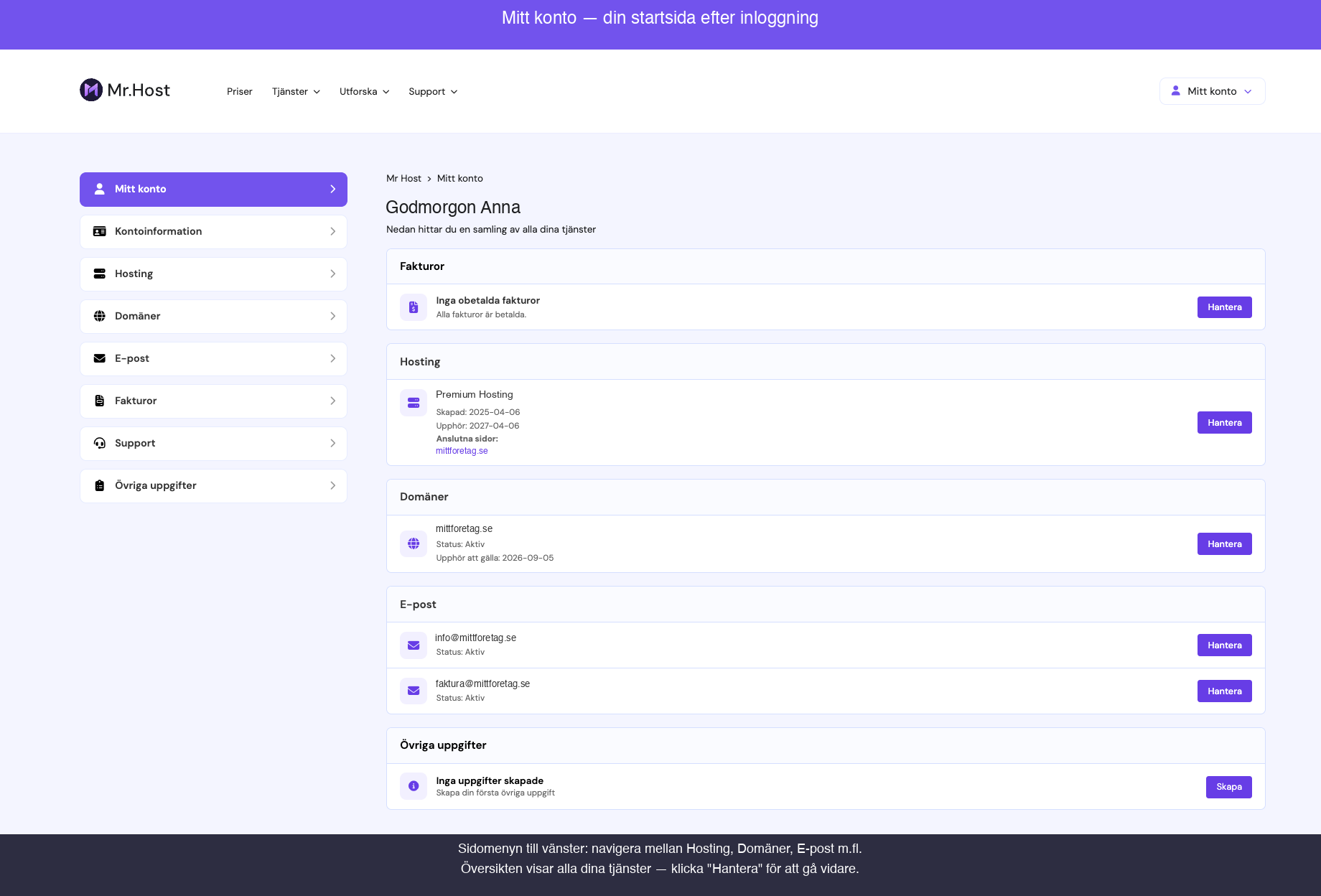
Mitt konto är din kontrollplats hos Mr.Host. I vänstermenyn hittar du:
- Mitt konto — översikt över alla dina tjänster.
- Hosting — dina webbhotellspaket och länk till DirectAdmin.
- Domäner — dina domäner och DNS-hantering.
- E-post — dina e-postadresser och webmail.
- Fakturor — alla fakturor och betalningar.
- Kontoinformation — dina uppgifter, lösenord och tvåfaktor.
- Support — kontakta oss, rapportera fel och kunskapsbasen.
Vill du djupdyka i en specifik flik? Se kategorin Mitt konto i kunskapsbasen.
Checklista — kom igång på 15 minuter
Följ stegen i ordning. Du är live på en kvart.
1. Logga in på Mitt konto.
2. Aktivera tvåfaktor under Kontoinformation.
3. Öppna DirectAdmin via Hosting → Till kontrollpanel.
4. Installera WordPress med 1-klick-installationen.
5. Aktivera SSL-certifikat för din domän.
6. Skapa din första e-postadress.
7. Peka din domän rätt (om den är registrerad hos annan leverantör).
8. Logga in på WordPress via din-domän.se/wp-admin och börja bygga.
Varje steg har en egen artikel i denna kategori om du behöver djupare guidning.
Installera WordPress med ett klick
1. Logga in på Mitt konto.
2. Gå till Hosting → Till kontrollpanel för att öppna DirectAdmin.
3. Klicka WordPress Installer (eller Softaculous).
4. Välj din domän och ange en sidotitel.
5. Skapa admin-användarnamn och lösenord — anteckna dessa.
6. Klicka Installera.
Installationen tar under en minut. Logga sedan in på din-domän.se/wp-admin.
Hantera tjänster
Skapa din första e-postadress
1. Logga in på Mitt konto.
2. Gå till Hosting → Till kontrollpanel för att öppna DirectAdmin.
3. Klicka E-postkonton → Skapa nytt konto.
4. Ange namn (t.ex. info@din-domän.se) och ett starkt lösenord.
5. Klicka Skapa.
Adressen visas sedan automatiskt under E-post i Mitt konto. Klicka Webmail för att läsa mejl direkt i webbläsaren, eller koppla adressen till Outlook, Gmail eller din telefon.
Aktivera SSL för din sajt (gratis)
SSL gör att din sajt nås via https:// och visar hänglåset i webbläsaren. Det ingår gratis i alla paket.
1. Gå till Hosting → Till kontrollpanel för att öppna DirectAdmin.
2. Klicka SSL-certifikat.
3. Välj din domän och aktivera certifikatet.
Det tar några minuter innan SSL är aktivt. Om din sajt är i WordPress: kontrollera att Inställningar → Allmänt har https:// i adresserna.
Peka din domän till Mr.Host
Om du köpte domänen via Mr.Host är allt redan klart — hoppa över denna artikel.
Om domänen ligger hos annan leverantör:
1. Hitta dina Cloudflare-namnservrar i välkomstmejlet (i formatet xxx.ns.cloudflare.com).
2. Logga in hos din nuvarande domänleverantör.
3. Ersätt deras namnservrar med Mr.Hosts.
4. Vänta upp till 24 timmar för spridning.
Behöver du hjälp? Skapa ett supportärende via Support → Kontakta oss.
Migrera din befintliga sajt från en annan leverantör
Vi sköter hela flytten åt dig — webbplats, e-post och domäner. Ingen nertid och inget tekniskt arbete för dig.
1. Gå till mrhost.se/tjanster/migrera-till-oss.
2. Fyll i formuläret med din nuvarande leverantör.
3. Vårt team hör av sig med en plan inom 1 arbetsdag.
4. Vi kopierar allt, testar och byter över när du godkänner.
Hjälp — jag har fastnat. Vart vänder jag mig?
Tre vägar till hjälp, i den ordning vi rekommenderar:
1. Kunskapsbasen (du är här) — sök på din fråga i sökfältet överst.
2. Support → Kontakta oss i Mitt konto — för frågor och hjälp.
3. Support → Rapportera fel i Mitt konto — när något inte fungerar som det ska.
Du ser status på alla dina ärenden direkt under Supportärenden i Mitt konto.